Настройка уведомлений и обзор списка Входящих/Исходящих документов.
Настоящая инструкция описывает функциональные возможности SIGEX по настройке уведомлений и обзору Входящих и Исходящих документов.
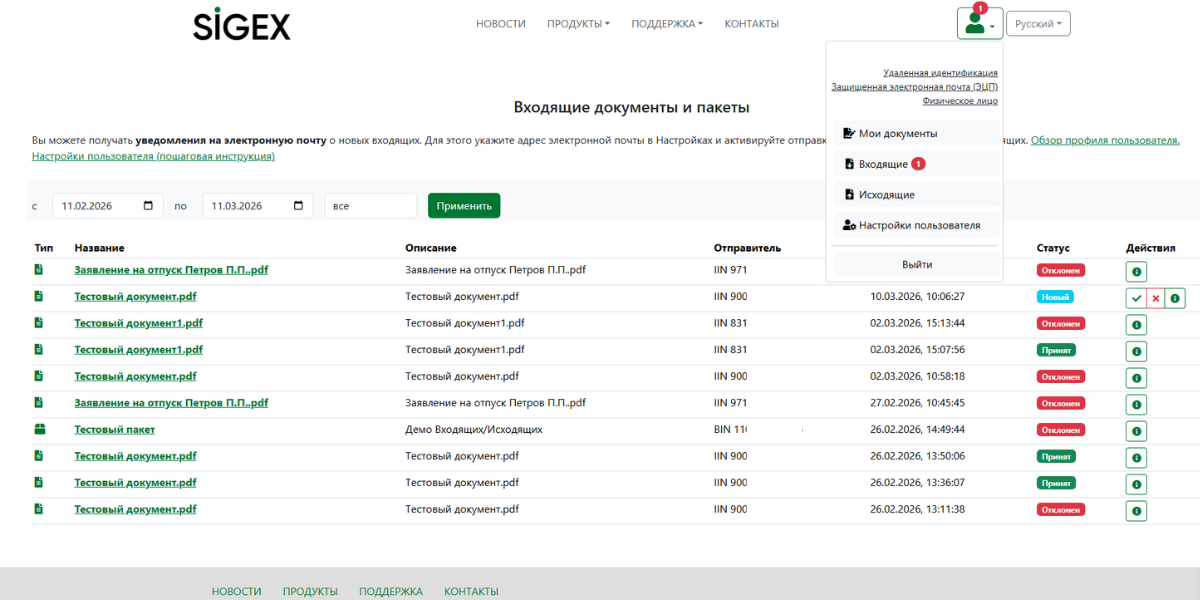
Потребуется:
- Сертификат и ключи ЭЦП НУЦ РК в виде файла, либо на защищенном носителе.
Потребуется следующее ПО:
- NCALayer, либо KAZTOKEN desktop для подписания на компьютере
- eGov mobile или eGov business, либо KAZTOKEN mobile для подписания через смартфон
Шаги:
1 Откройте веб портал SIGEX
Для этого перейдите по ссылке https://sigex.kz.
2 Пройдите аутентификацию
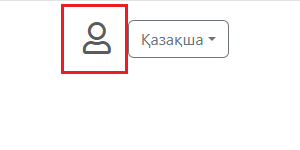
Кликните на иконку в виде силуэта человека в верхнем правом углу страницы.
3 Выберите удобный способ аутентификации
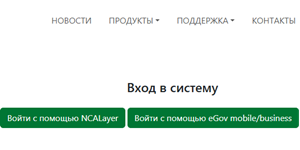
Аутентификация на портале производится с помощью сертификатов ЭЦП. Используйте NCALayer или eGov mobile/ Business. При первом входе личный кабинет будет создан автоматически. Личный кабинет привязан к данным из сертификата ЭЦП физического лица (ИНН) или юридического лица (ИНН, БИН, полномочия в организации). ВАЖНО ПОМНИТЬ: Для входа от лица организации необходимо использовать сертификат ЭЦП соответствующего юридического лица, а не сертификат физического лица.
4 Вызовите панель личного профиля пользователя
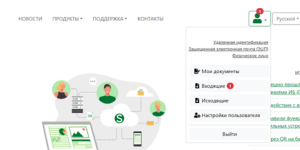
После прохождения аутентификации иконка с силуэтом окрасится в зеленый цвет. Кликните на нее чтобы открыть настройки пользователя и списки входящих/исходящих документов.
5 Настройки пользователя
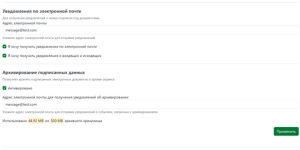
Пользователю доступно архивирование подписанных данных, после активации которого подлинники документов будут сохраняться в личном кабинете пользователя. Также пользователь может включить уведомления о подписании, а также уведомления о входящих и исходящих документах. В таком случае, при отправке документа на подписание, пользователь получит уведомление на указанную почту.
6 Входящие документы
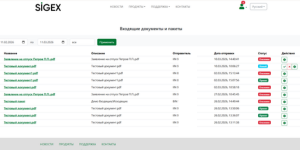
В разделе входящих документов отображаются все документы, направленные пользователю с использованием функции входящих/исходящих.
7 Статусы
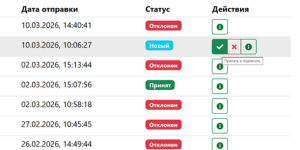
Входящие документы получают статусы «новый», «принятый», «отклоненный». Документы с пометкой «новый» могут быть приняты и подписаны, или же отклонены получателем. Пользователь может написать комментарий к документу, который будет отправлен первому подписанту.
8 Фильтры
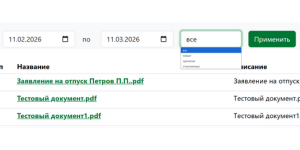
Фильтр вверху списка позволяет отобразить входящие документы за определенный период, а также отфильтровать их по статусам.
9 Исходящие документы
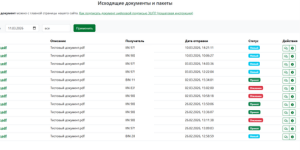
В разделе исходящих документов отображаются все документы, подписанные пользователем с использованием функции входящих/исходящих. Исходящие документы, как и входящие имеют статусы «новый», «принятый», «отклоненный». Пользователь может отправить комментарий к каждому отправленному документу.
Портал SIGEX использует файлы cookie и другие технологии хранения данных в браузере только для персонализации пользовательского опыта: отображения уведомлений, напоминаний и подсказок, а так же хранения некоторых настроек. Мы не используем этих технологий для слежения за своими пользователями, сбора о них информации или отображения рекламы и не предоставляем подобных возможностей третим сторонам. Детали изложены в Политике конфиденциальности.
Мы проводим вебинары про электронные документы, ЭЦП и юридическую значимость.